468
468
Sjåførappen er laget i samarbeid med TDS og Snappy.
Appen brukes til:
- Turmottak
- Turakseptering
- Visning av innkommende turer på taksameteret
Flere funksjoner vil også komme i fremtiden.
Her får du en trinnvis forklaring på hvordan du som taxisjåfør tar i bruk den nye sjåførappen. Manualen kan avvike noe da det er små forskjeller i programversjoner på telefonen.
Steg 1: Lag en bruker
Før du begynner å bruke appen så må du ha en bruker på https://tds.taxiportalen.no/ og den må ha satt opp sjåførnummeret ditt. For å få dette må du kontakte sentralen din. Hvis du allerede har en bruker her trenger sentralen bare å få lagt inn sjåførnummer.
- Etter sentralen din har gitt melding om at det er klart - åpne E-posten din
- Søk etter en epost fra «Snappy.Taxi Portal Invitation» eller sjekk innboksen/spam.
- Åpne linken i E-posten
- Lag et passord til brukeren din (minst 8 tegn, gjerne noe du husker)
- Du vil nå ha en bruker til sjåførappen
Nettversjonen og appen ser like ut.
Det er viktig å lukke nettleser versjonen for den sender ikke ut varsling om tur
Steg 2: Last ned Sjåførappen
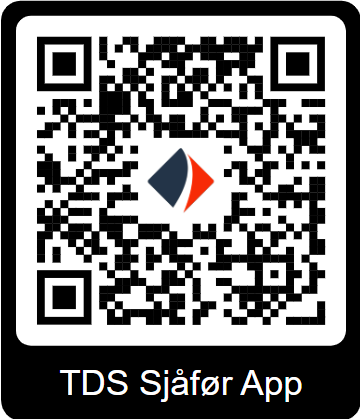
- Skann QR koden som ligger nederst i manualen (Åpne kamera appen og hold den mot QR koden)
- Eller bruk denne linken - https://portal.snappytaxi.no/tds-taxi
- Du blir nå sendt til "TDS Taxi" i appbutikken/appstore (Android / iOS)
- Last ned appen
Steg 3: Gjør klar appen og sett opp varsler
- Finn appen på mobilen din og åpne den
- Tillat at "TDS Taxi" sender deg varsler
- Logg inn med brukeren du lagde i steg 1
- Trykk på tannhjulet og aktiver "Notifications"
- Hvis "Notifications" ikke er aktiv vil du få et varsel på startsiden som sier "Push Messages Not Active⚠️" (Hvis du trykker på denne blir du sendt til innstilliger hvor du kan aktivere "Notifications")
Hvordan bruke appen
- Logg inn i taksameter med riktig sjåførnummer
- Logg inn i appen med riktig Mail og Passord
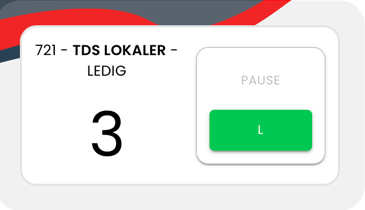
Appen vil vise Sonenummer - Sone Navn - Kønummer - Pause/Ledig
- Når taksameteret mottar en tur vil appen gi et varsel med lyd etter noen sekunder.
- Slik ser varselet ut

- Åpne appen
- Appen vil vise turen
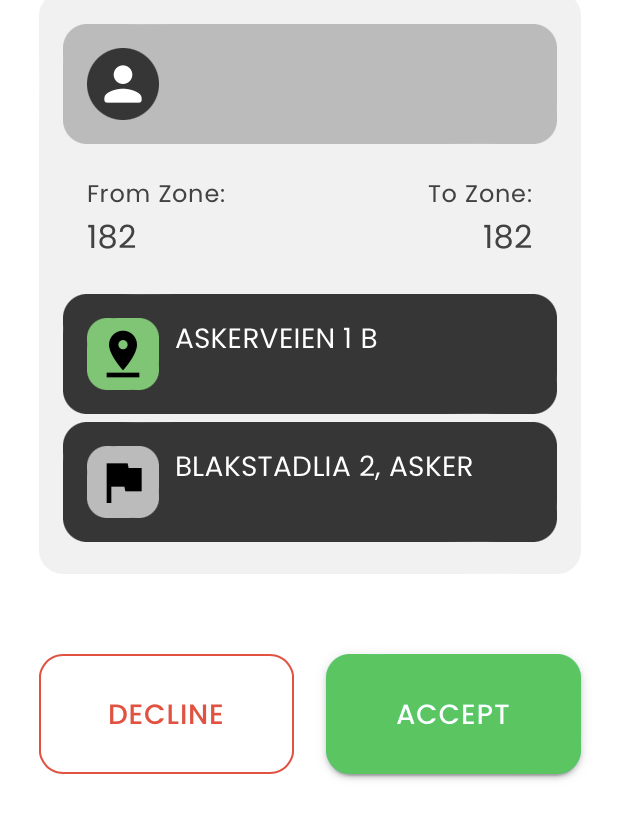
- Aksepter("Accept") eller Avslå("Decline") turen
- Taksameteret vil sette seg i Ja-Svar hvis akseptert
Hvis du får avvik, se nederst i manualen
Viktige påminnelser for varsler og lyd
Varsler:
Noen telefoner krever at du gjør ekstra oppsett på varsler. Hvis du ikke får varsler, sjekk dette:
(IOS - Apple)
- Åpne innstillinger på iPhonen din.
- Trykk på "Varslinger"
- Velg "TDS Taxi"
- Sørg for at "Tillat varslinger" er slått på
- Sjekk Fokusmodus. Gå til Innstillinger → Fokus og sørg for at "TDS Taxi" er tillatt under aktive fokusmoduser.
(Android)
- Hold inne app ikonet "TDS Taxi" på telefonen.
- Trykk på den lille informasjonsknappen ( i )
- Verifiser at Varsler er skrudd på.
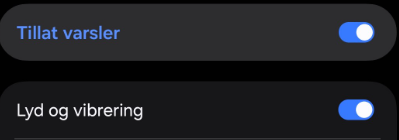
Lydstyrke og lyd:
Appen får ikke lov til å endre lydstyrke og lyd på varsler.
Dette må man gjøre selv.
For å endre dette må du inn i innstillingene på mobilen:
For IOS - Apple:
- Åpne instillinger på iPhonen din.
- Velg "Lyder og følbar respons" (Sounds and haptics).
- Under "Ringetone og varsler" Juster volumskyveren mot høyre for å øke volumet..
- Under "Ny Beskjed" så kan du velge hvilken lyd som spilles (gjelder for alle varsler på mobilen)
For Android:
- Åpne instillinger på mobilen
- Gå til "Lyd og vibrering"(eller lignende).
- Juster volum for varsler
- Under "Standard Varsellyd" så kan du velge hvilken lyd som spilles (gjelder for alle varsler på mobilen)
QR-kode for nedlastning av sjåførappen
Direkte link
https://portal.snappytaxi.no/tds-taxi
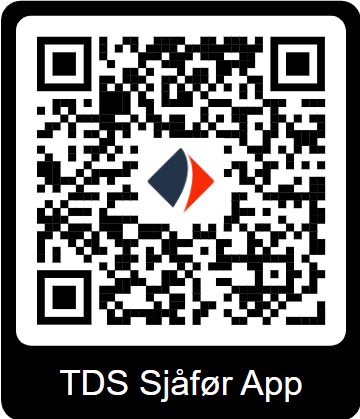
Sentralen kan laste ned denne ved å åpne linken under Attachments nederst, høyreklikk og ta "Lagre bilde som" / "Save image as"
Vanlige avvik:
Appen viser denne meldingen-
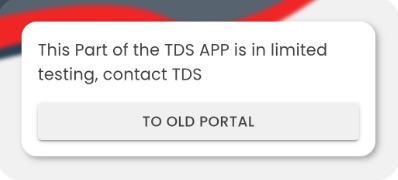
Ikke logget inn i taksameter
Sjåførnummer ikke satt opp for brukeren (Kontakt Sentral)